合作伙伴
管理供应商和客户信息
本页目录
什么是合作伙伴?
合作伙伴包括供应商(向其采购商品)和客户(向其销售商品)。在进行采购或销售时,需要先添加对应的合作伙伴信息。
供应商
您从他们那里采购商品的公司或个人,如批发商、厂家等
客户
购买您商品的公司或个人,如零售客户、分销商等
供应商管理
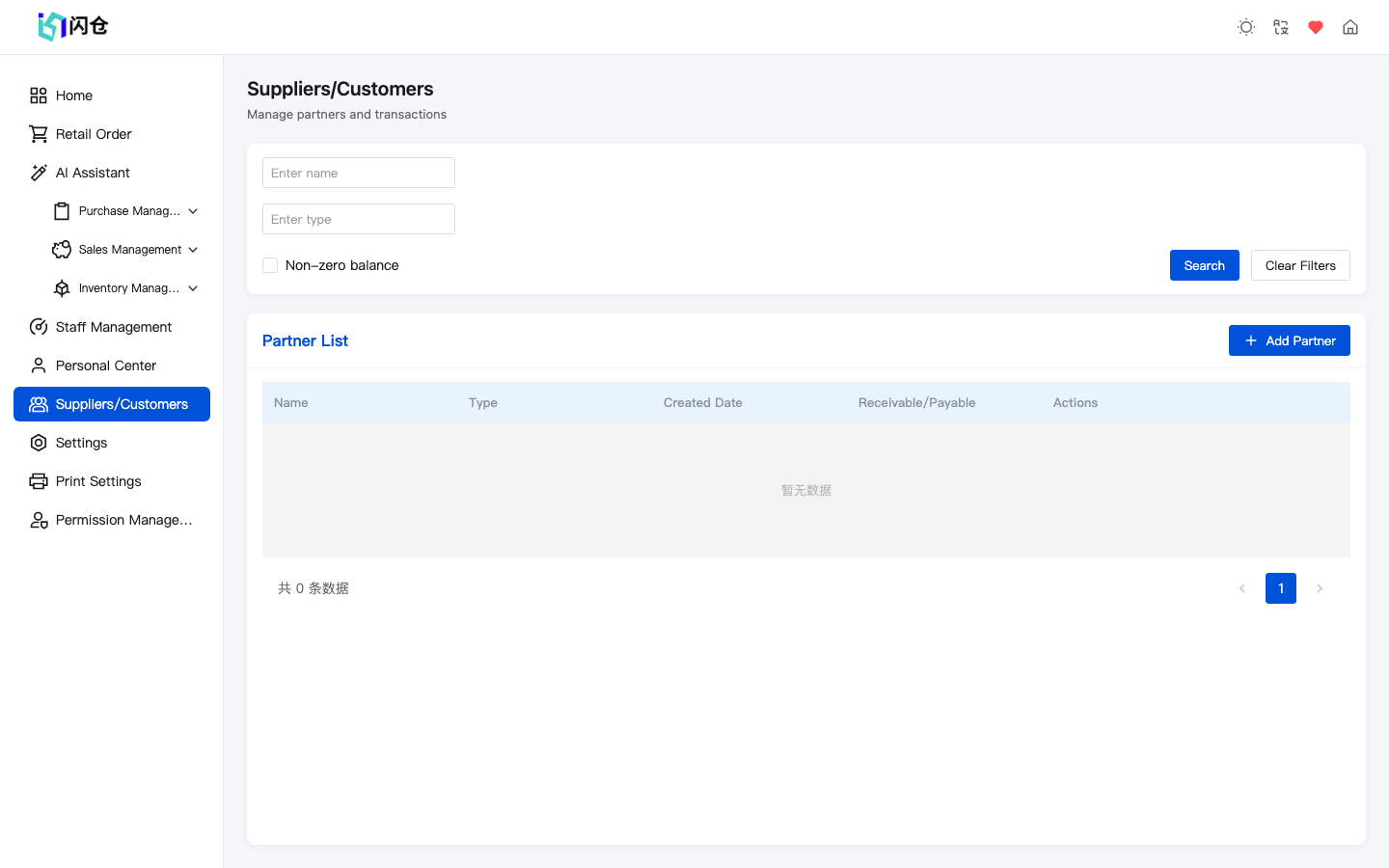
操作路径:首页 → 合作伙伴 → 供应商
1
进入供应商管理
点击左侧菜单「合作伙伴」→「供应商管理」
2
点击新增
点击右上角「新增供应商」按钮
3
填写供应商名称
输入供应商公司名称或简称,如:XX贸易公司
4
填写联系人
输入主要联系人姓名
5
填写联系电话
输入联系电话,方便联系采购事宜
6
填写地址
输入供应商地址(选填)
7
保存
点击「保存」按钮,供应商添加成功
供应商信息用途
- • 创建采购订单时,需要选择供应商
- • 查看某供应商的采购历史和欠款情况
- • 统计各供应商的采购金额,优化采购策略
客户管理
操作路径:首页 → 合作伙伴 → 客户
1
进入客户管理
点击左侧菜单「合作伙伴」→「客户管理」
2
点击新增
点击右上角「新增客户」按钮
3
填写客户名称
输入客户名称或公司名
4
填写联系人
输入主要联系人姓名
5
填写联系电话
输入联系电话
6
填写地址
输入送货地址(选填)
7
保存
点击「保存」按钮,客户添加成功
客户信息用途
- • 创建销售订单时,需要选择客户
- • 跟踪客户购买记录和应收账款
- • 分析客户价值,识别VIP客户
添加合作伙伴
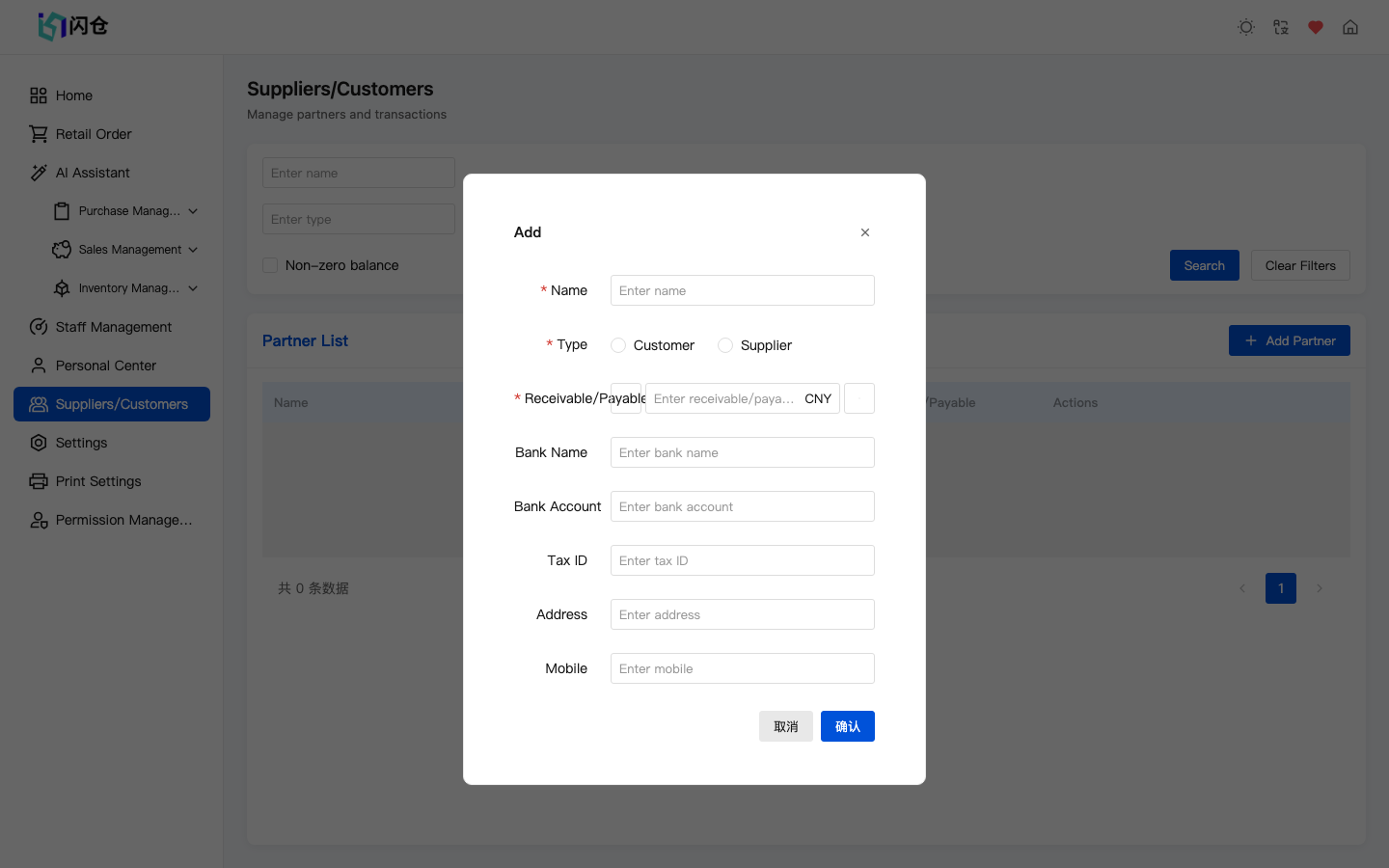
添加供应商和客户的步骤类似,以添加供应商为例:
1
进入管理页面
在左侧菜单选择「合作伙伴」→「供应商管理」或「客户管理」
2
点击新增按钮
点击页面右上角的「新增」按钮
3
填写基本信息
输入名称、联系人、联系电话等必填项
4
填写其他信息
根据需要填写地址、备注等选填项
5
保存
点击「保存」按钮完成添加
温馨提示
- 名称和联系人为必填项,请确保填写完整
- 联系电话建议填写手机号,方便后续联系
- 地址信息对于送货和收货非常重要,建议填写详细
编辑合作伙伴
1
找到要编辑的记录
在列表中找到需要修改的供应商或客户
2
点击编辑
点击该记录后面的「编辑」按钮
3
修改信息
修改需要更新的字段内容
4
保存修改
点击「保存」按钮保存修改
删除合作伙伴
删除合作伙伴后,相关的历史订单记录仍会保留,但无法再选择该合作伙伴创建新订单
1
找到要删除的记录
在列表中找到需要删除的供应商或客户
2
点击删除
点击该记录后面的「删除」按钮
3
确认删除
在弹出的确认框中点击「确认」完成删除
什么情况不建议删除?
- • 合作伙伴还有未结清的应收/应付账款
- • 可能还会有业务往来的合作伙伴
- • 建议改用「停用」功能而不是删除