快速入门
从零开始,5分钟学会使用闪仓系统
本页目录
业务流程
了解采购和销售的完整业务流程,以及审批机制的工作方式。
采购流程
采购询价单
向供应商询价(可选)
采购订单
确认采购计划(可选)
采购入库单
商品到货入库
采购统计
新商品待确认
入库完成
库存更新完毕
销售流程
销售报价单
向客户报价(可选)
销售订单
确认销售计划(可选)
销售出库单
商品出库发货
出库完成
库存扣减完毕
审批机制
系统默认开启审批流程,每个单据创建后需要手动审批才能生效。
- 单据创建后,状态为「待审批」,不影响库存和财务
- 点击「审批通过」后,单据生效,库存和财务数据同步更新
- 采购入库单审批通过后,新商品会进入「采购统计」待二次确认
如何关闭审批
- 关闭「开启审批流程」:单据创建后自动审批通过,适合单人操作场景
- 关闭「采购统计审批」:采购入库单审批后,新商品自动入库,无需二次确认
操作路径:左侧菜单 → 设置 → 系统设置
系统概述
闪仓是一款专为中小企业设计的免费进销存管理系统。无论您是经营小型店铺还是管理多个仓库,闪仓都能帮您轻松管理采购、销售和库存。
完全免费
所有功能永久免费,无任何隐藏费用
多端支持
PC网页端和手机端数据实时同步
操作简单
界面清晰直观,无需培训即可上手
数据安全
RSA 2048位加密,保障数据安全
访问系统
访问系统
电脑端访问
- 1打开浏览器(推荐使用Chrome或Edge浏览器)
- 2在地址栏输入:jhsc.top
- 3按回车键,进入系统登录页面
手机端访问
- 1打开手机浏览器
- 2输入地址:jhsc.top/mobile
- 3点击浏览器菜单中的「添加到主屏幕」,方便下次快速访问
注册账号
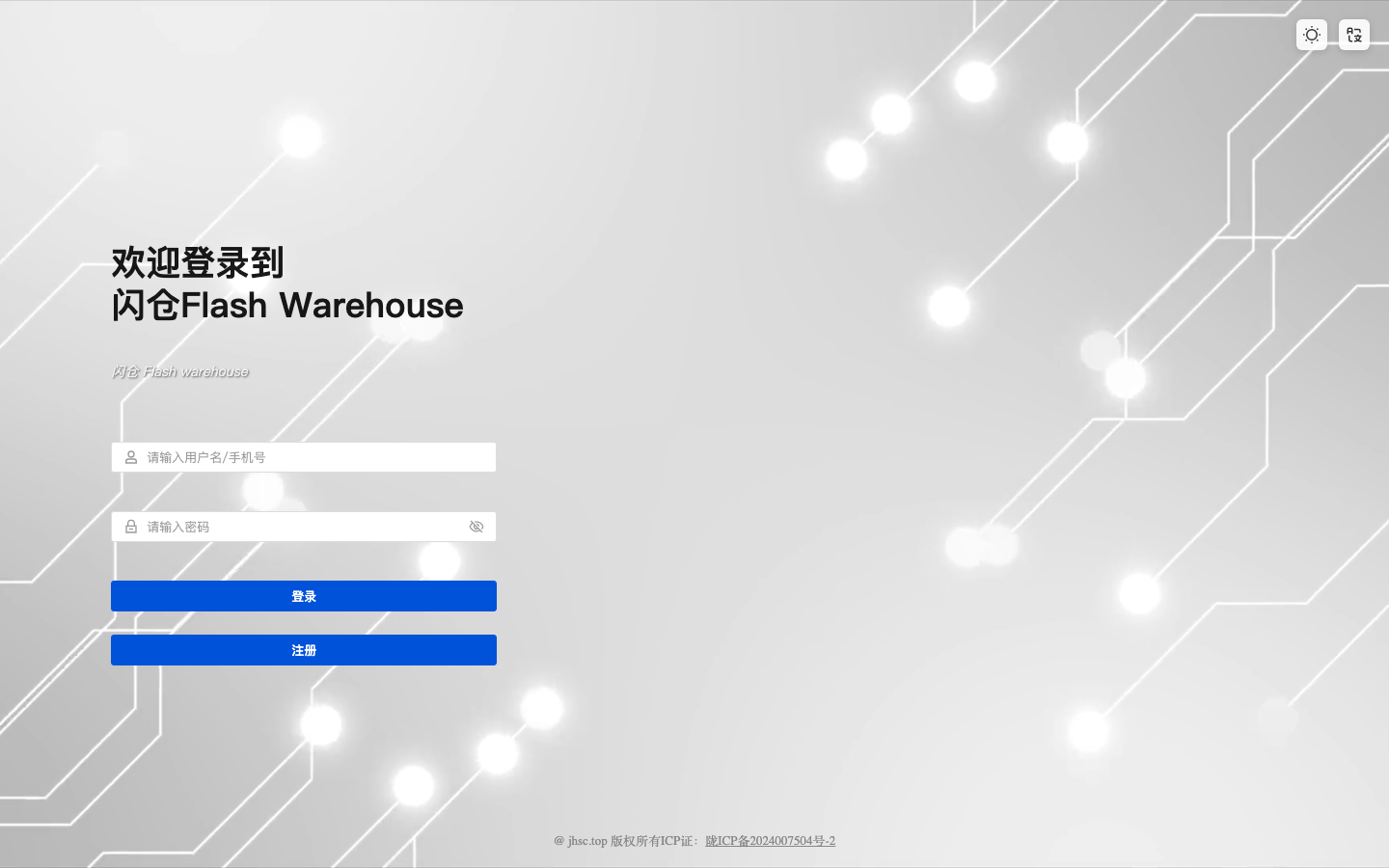
第一次使用需要注册账号,注册完全免费。
1
点击注册按钮
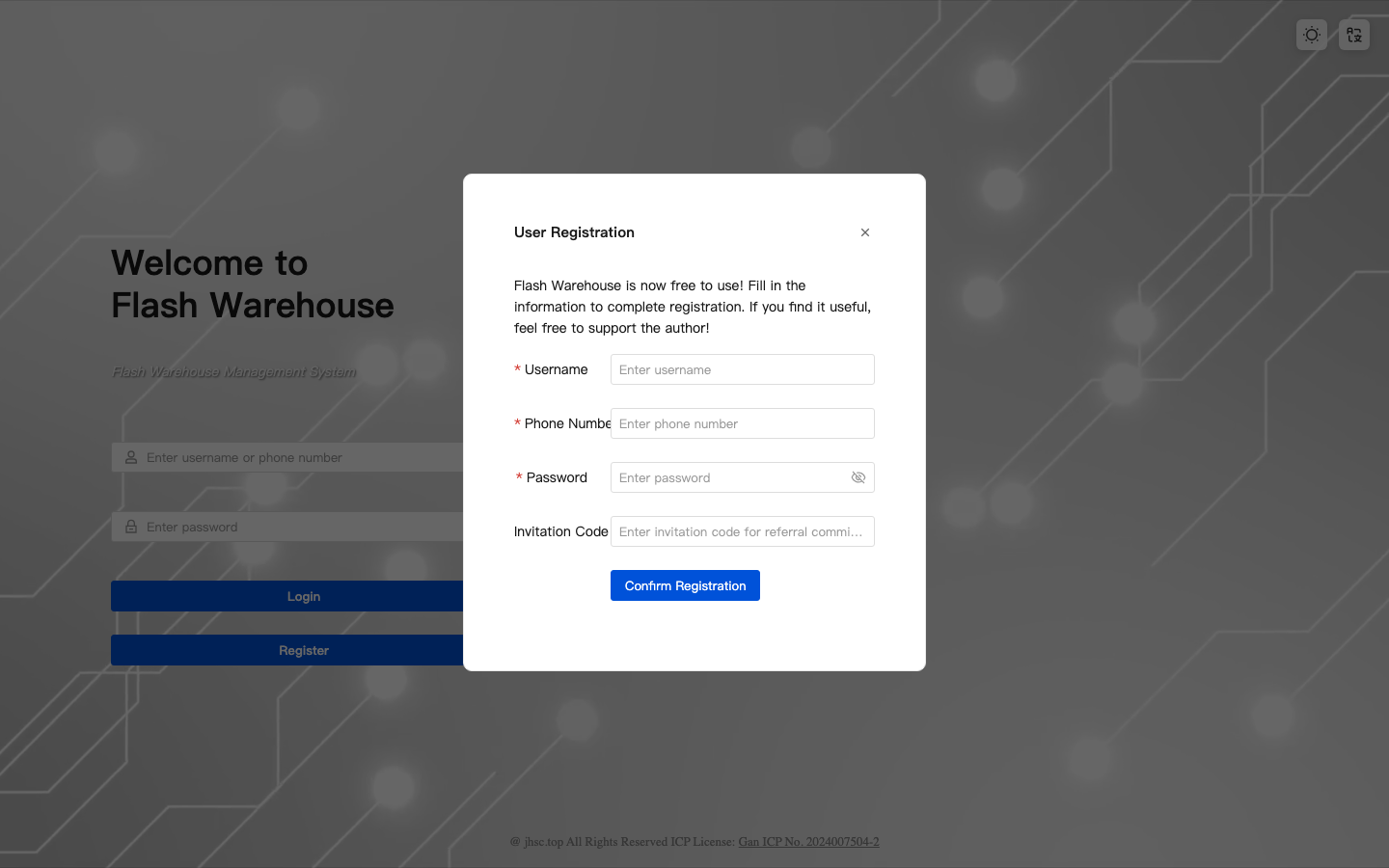
在登录页面,点击「注册」按钮,打开注册窗口
2
填写用户名
输入您想要的用户名,建议使用手机号或容易记住的名称,长度4-20个字符
3
填写手机号
输入您的手机号码,用于找回密码。请确保号码正确
4
设置密码
设置一个安全的密码,建议8位以上,包含数字和字母
5
确认密码
再次输入密码,确保两次输入一致
6
完成注册
点击「立即注册」按钮,注册成功后自动跳转到登录页面
温馨提示
- 请牢记您的用户名和密码,建议记录在安全的地方
- 如果忘记密码,可以通过手机号找回
登录系统
使用注册的账号登录系统。
1
输入用户名
在用户名输入框中,输入您注册时填写的用户名或手机号
2
输入密码
在密码输入框中,输入您的登录密码
3
点击登录
点击「登录」按钮,如果账号密码正确,将进入系统主页
登录遇到问题?
- 密码错误:请确认密码输入正确,注意大小写
- 忘记密码:点击「忘记密码」通过手机号重置
- 账号不存在:请先注册账号
界面介绍
登录成功后,您将看到系统主界面。让我们来认识一下各个区域:
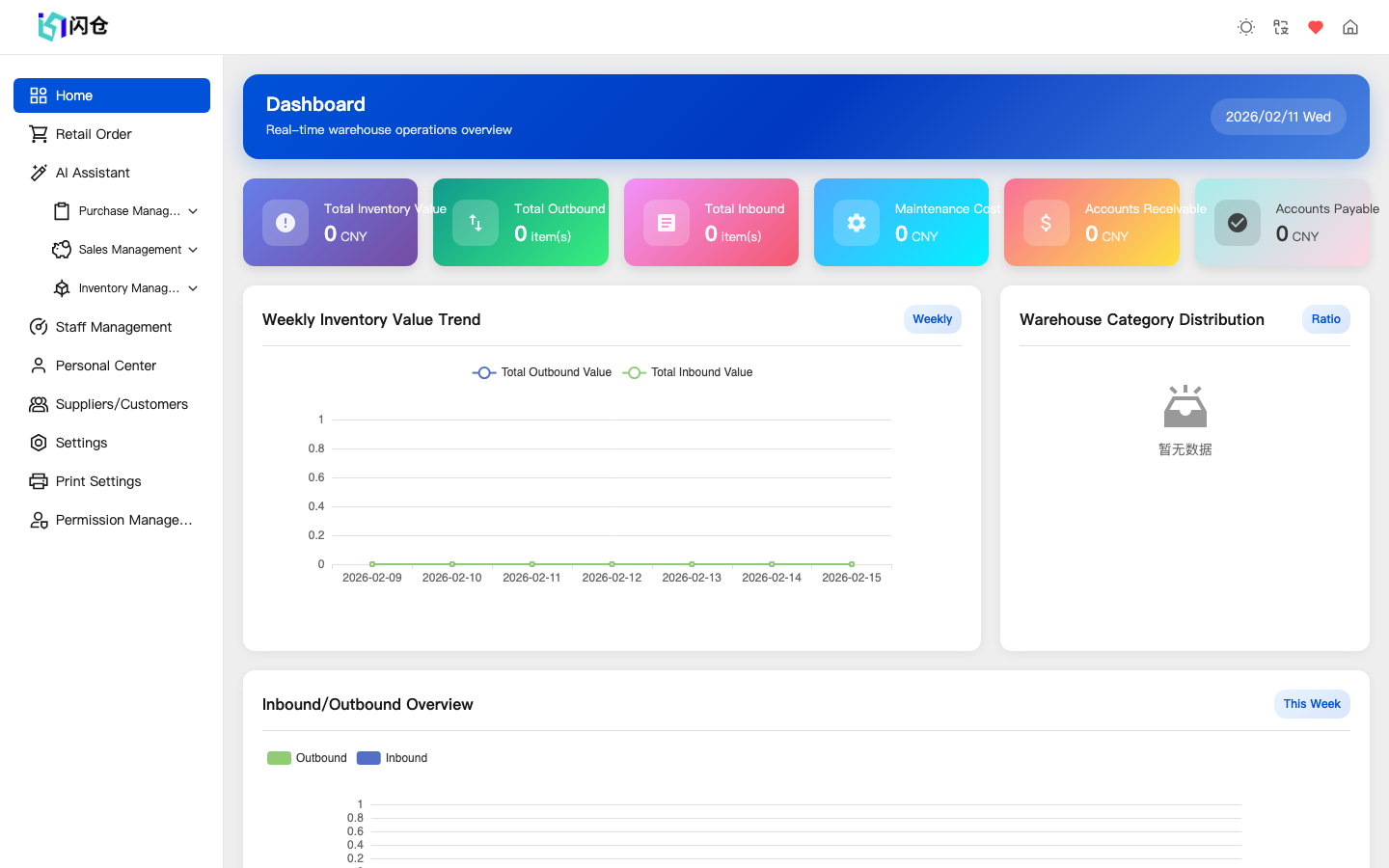
1左侧菜单栏
这里是所有功能的入口。点击菜单项可以进入对应功能,点击箭头可以展开或收起子菜单。
2顶部导航栏
显示当前登录用户、消息通知、语言切换等。点击右上角头像可以修改个人信息或退出登录。
3主内容区
这是系统的工作区域,您选择的功能页面将在这里显示。
4数据看板
首页展示关键业务数据:今日销售额、库存预警、待办事项等,让您一眼掌握业务状况。
快速开始
注册登录后,建议按以下顺序设置基础数据: